
Page History
...
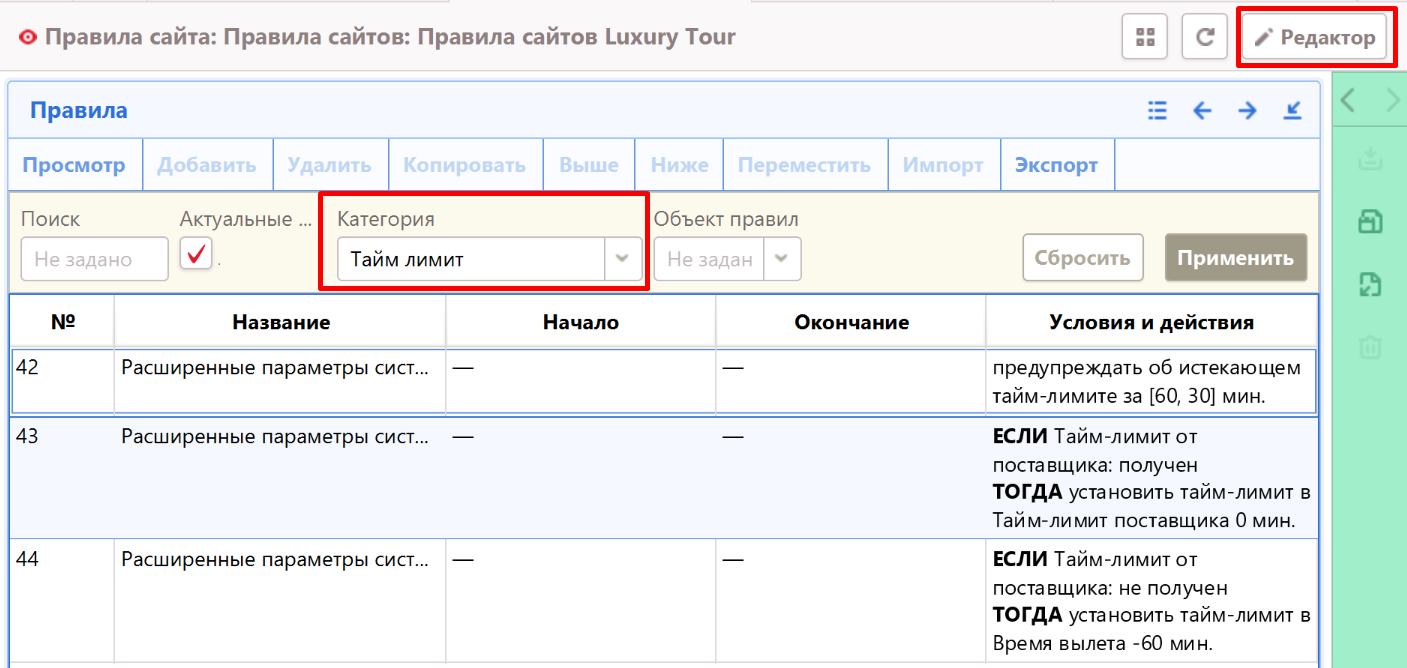
Расположена в: МОМ → Правила сайтов → Правила → Тайм лимит.
| Warning |
|---|
Для корректного расчета и работы тайм-лимита необходимо настроить часовые пояса в справочниках! Без часовых поясов тайм-лимит работать не будет! Где установить: МОМ клиент → Справочники → Географические пункты → Часовой пояс В городах установить часовой пояс ОБЯЗАТЕЛЬНО! В аэропортах - желательно (если в аэропорте нет часового пояса, то браться он будет из города, в этом же случае должна быть верная привязка аэропорта к городу) |
...
Новыми условиями являются "Времени до вылета (ч)" и "Тайм-лимит от поставщика получен?", остальные существовали ранее, используются при настройке других различных правил, и работают аналогично.
Список условий из МОМ:

Действия
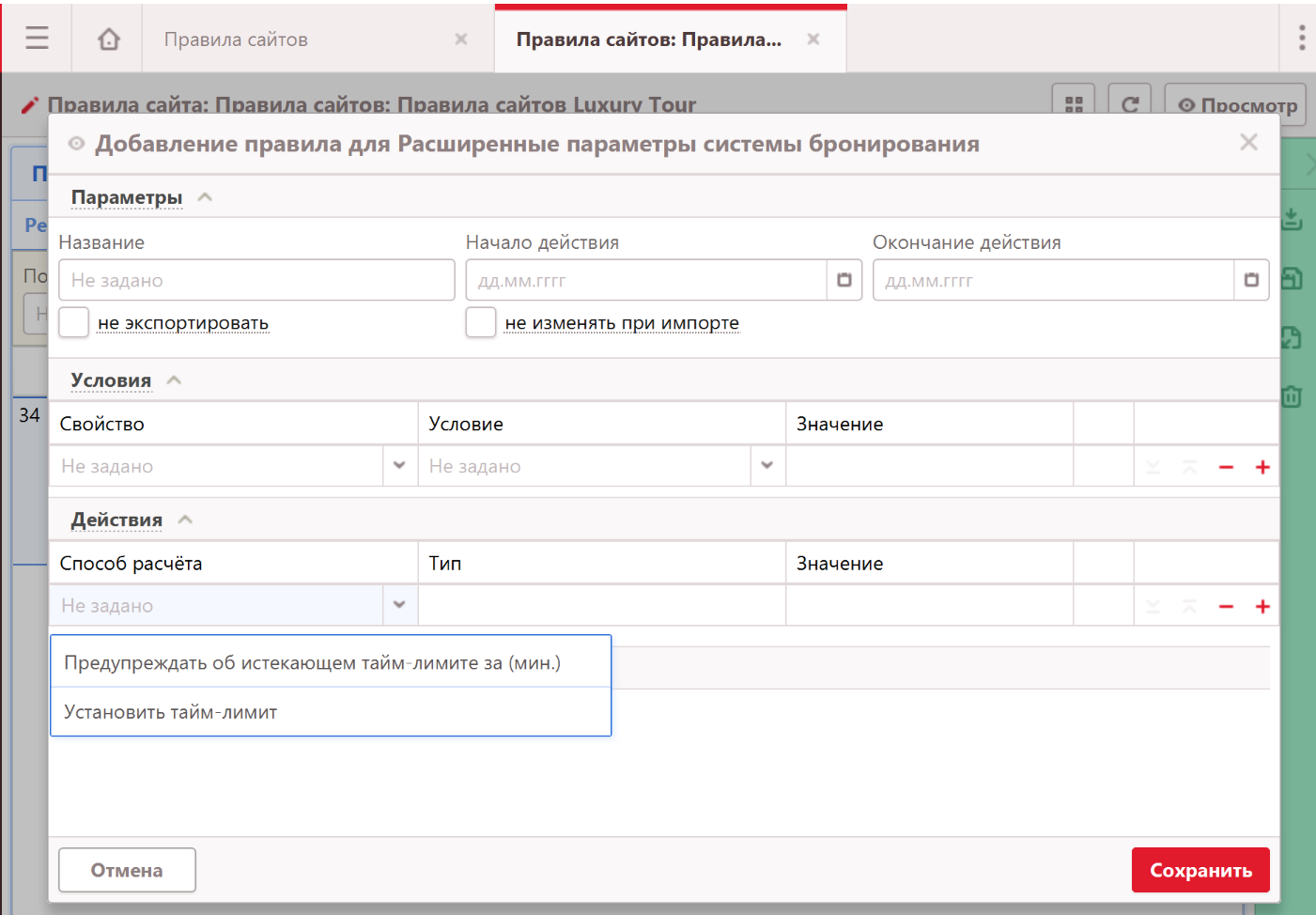
В правилах доступны следующие действия:
...
| Tip |
|---|
Значение поля "Время, мин.", при установке тайм-лимита, имеет следующую логику: Из выбранного типа тайм-лимита в действиях вычитается заданное количество минут. Оба параметра, тип и время, обязательны к заполнению. Например: Тайм-лимит от поставщика 10:00. |
 В случае онлайн оформления авиабилета можно учесть 10-15 минут для оплаты банковской картой через платежный шлюз.
Список действий из МОМ:
| Tip | ||
|---|---|---|
| ||
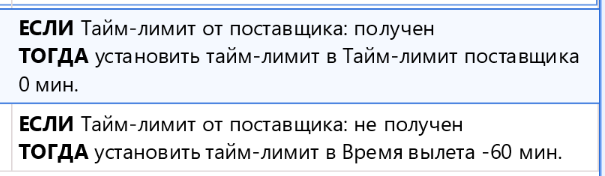
С обновлением инсталляций IBE в правила сайта категорию Тайм лимит по умолчанию будут добавлены следующие правила:
которые позволят установить время автоматической отмены,
Сотрудники агентства всегда могут скорректировать правила установки времени автоотмены авиабилета. |
...
- Задаем условие Система бронирования равно SU NDC
- Выбираем действие Установить тайм-лимит, проходим по ссылке

2) В окне Тайм-лимит выбираем значение "Тайм-лимит от поставщика":
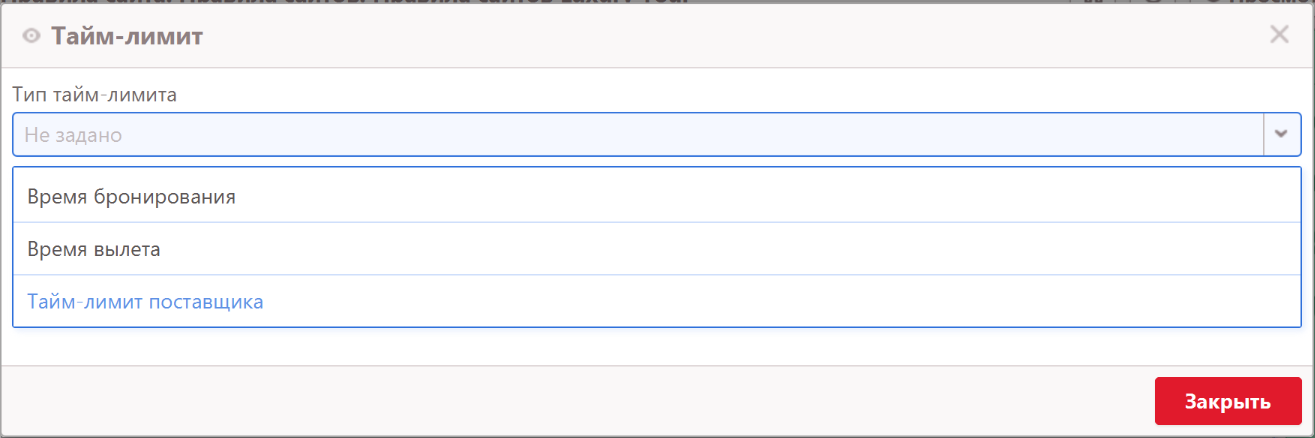
3) В поле "Время, мин." задаем значение "0" минут:
...
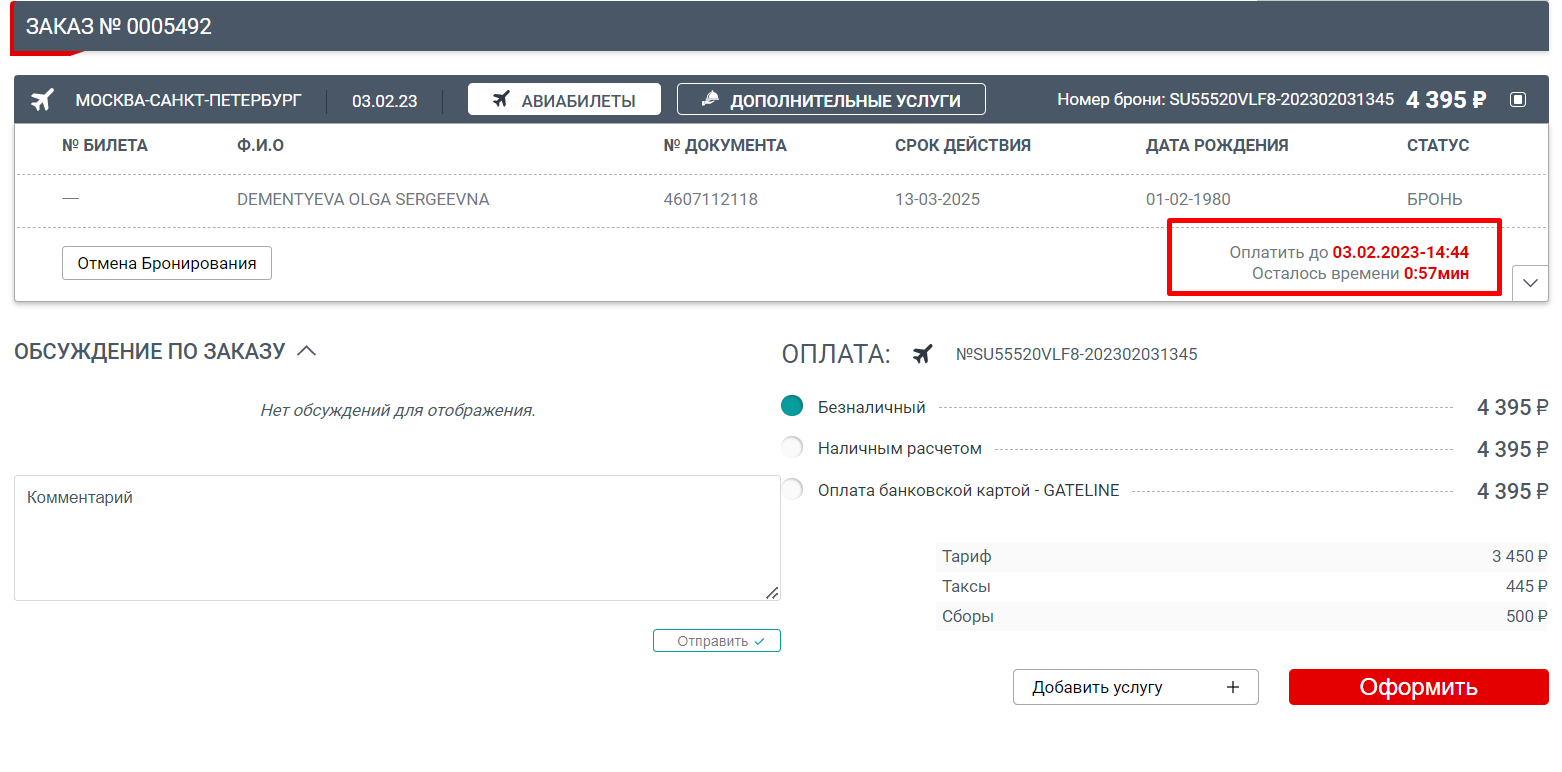
Создадим онлайн бронь авиабилета. Время выделенное красным является тайм-лимитом:
 В МОМ в этом же заказе видим:
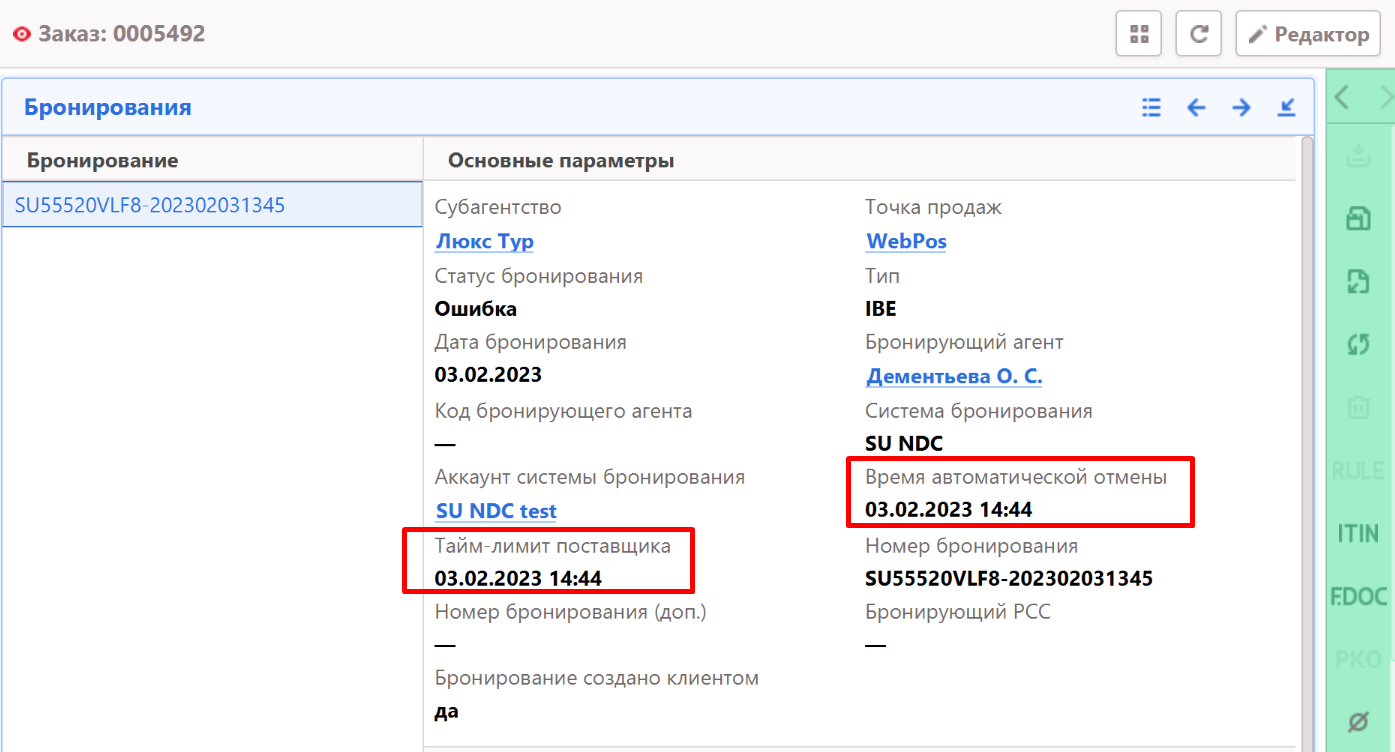
Тайм-лимит от поставщика в чистом виде без коррекции правилами, может отсутствовать. Время автоматической отмены - время, установленное правилами сайта.
Внесение информации о времени автоматической отмены в 7TAW PNR системы бронирования Sabre
В 7TAW заносим минимальное из времен оповещения об истекающем тайм-лимите. При вносе в 7TAW учитываем часовой пояс PCC, а также
- время округляем до часа назад
- если вносимое время в прошлом - вносим без времени
- для защиты от разности показаний часов вводим пятиминутный люфт - если надо внести 1400, а уже 1355 или больше, то вносим уже без времени
Из-за особенностей Sabre (нельзя закрыть бронь без 7TAW, а правильное значение для него мы получим только после закрытия и последующего расчета в выписывающем PCC) поступаем так:
1. При создании брони берем тайм-лимит поставщика из select-flight (из расчета в IPCC), из него считаем время автоматической отмены бронирования, а из последнего время оповещения. Заканчиваем создание брони, подставляя в 7TAW получившееся значение (с временем и с PCC, если только время не получилось в прошлом)
2. Переходим в выписывающий PCC, делаем там расчет
3. Повторяем то, что делали в п.1 и если значение для 7TAW получилось другое (потому что другой тайм-лимит поставщика и другой расчет), то перевносим его в 7TAW.