
Page History
...
Для создания аспекта нужно сперва настроить список аспектов работы:
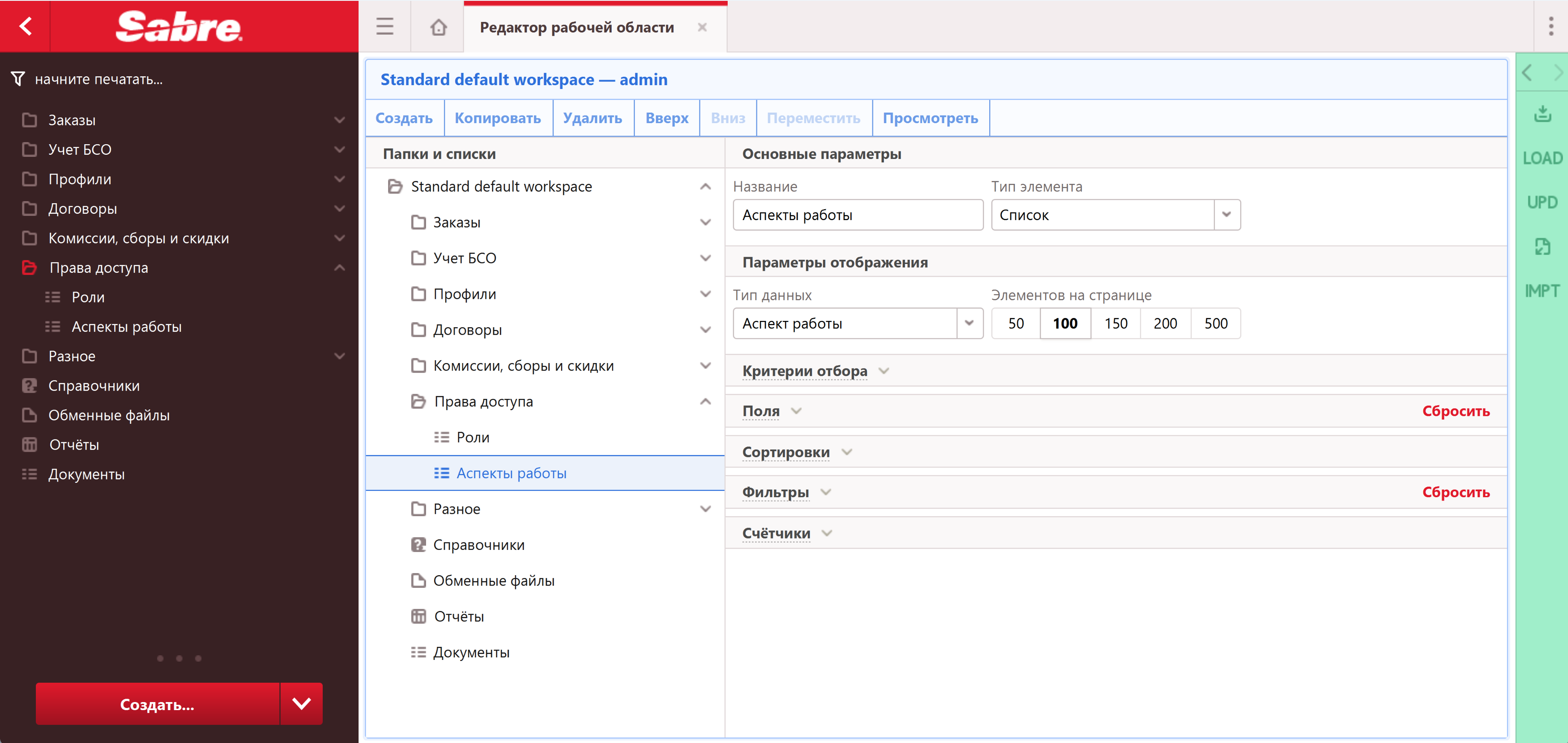
Затем, на списке, на панели инструментов в правой части экрана нажать кнопку + (Создать новый объект):

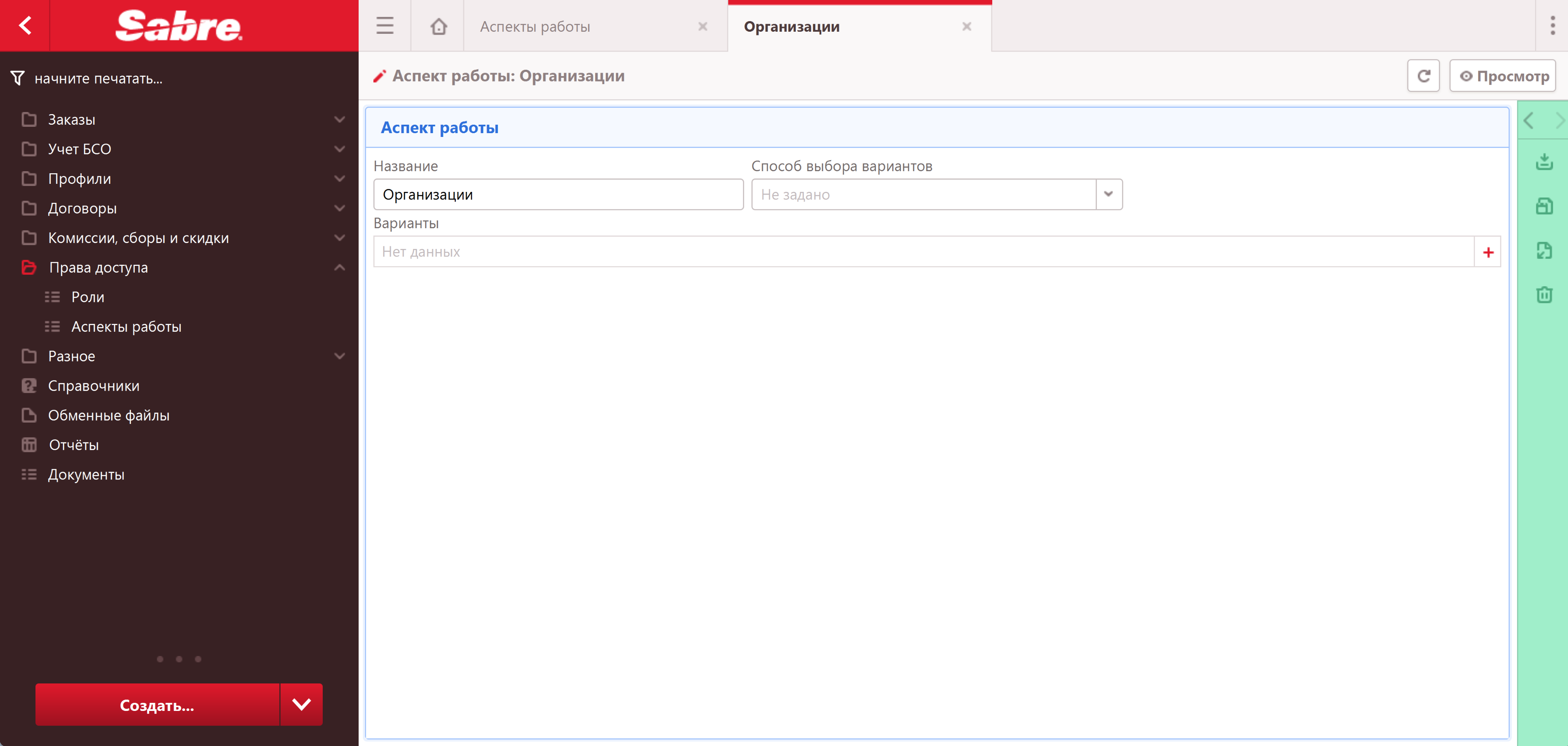
В появившемся редакторе аспекта работы внесите наименование аспекта в поле Название, значение Способ выбора вариантов можно оставить пустым. Теперь, нужно создать первый вариант с правами доступа. Для этого, необходимо нажать кнопку + в таблице Варианты:
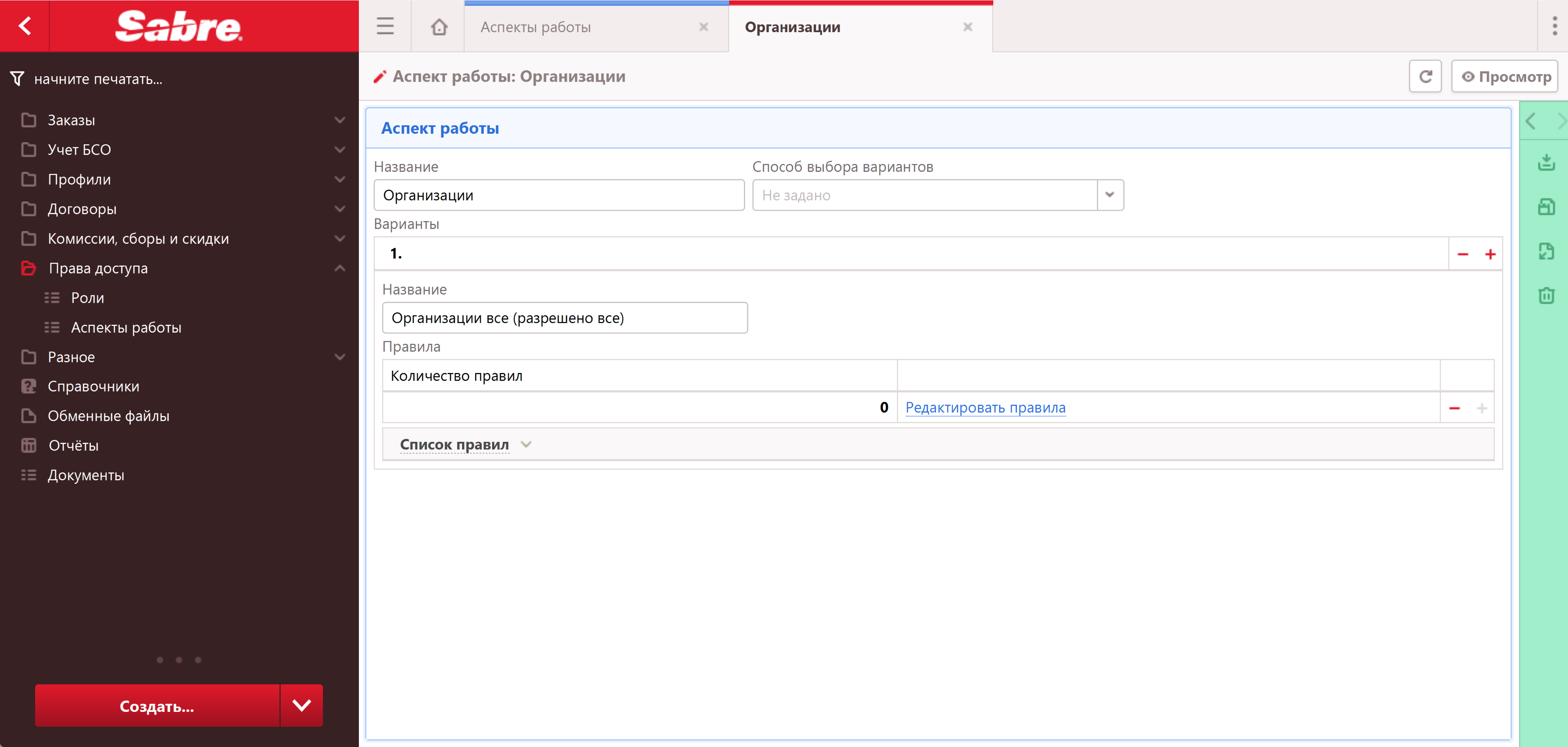
Здесь также необходимо внести наименование в поле Название. Последним шагом настройки варианта является указание необходимых прав доступа для данного варианта. Нажмите кнопку + в таблице Правила для добавления записи, затем нажмите ссылку Редактировать правила:
Появится классический редактор прав доступа где можно настроить все необходимые права:
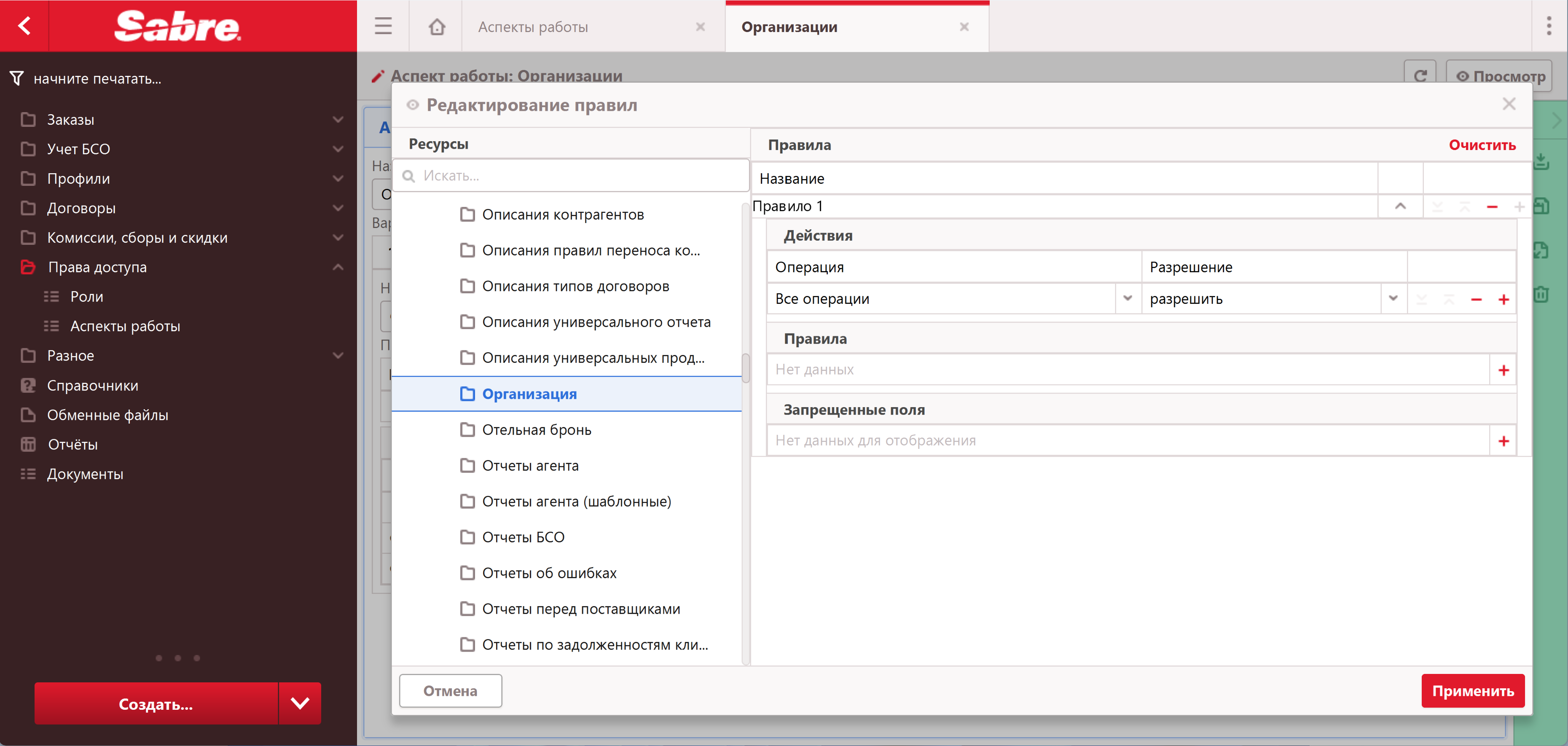
Обратите внимание, что в таблице Правила нельзя добавлять более одной записи. Это значит, что все права должны быть настроены в рамках этой единственной записи. По завершении настроек прав, нажмите кнопку Применить для закрытия редактора прав доступа и возвращения к аспекту работы:

Добавьте и настройте оставшиеся варианты для данного аспекта:
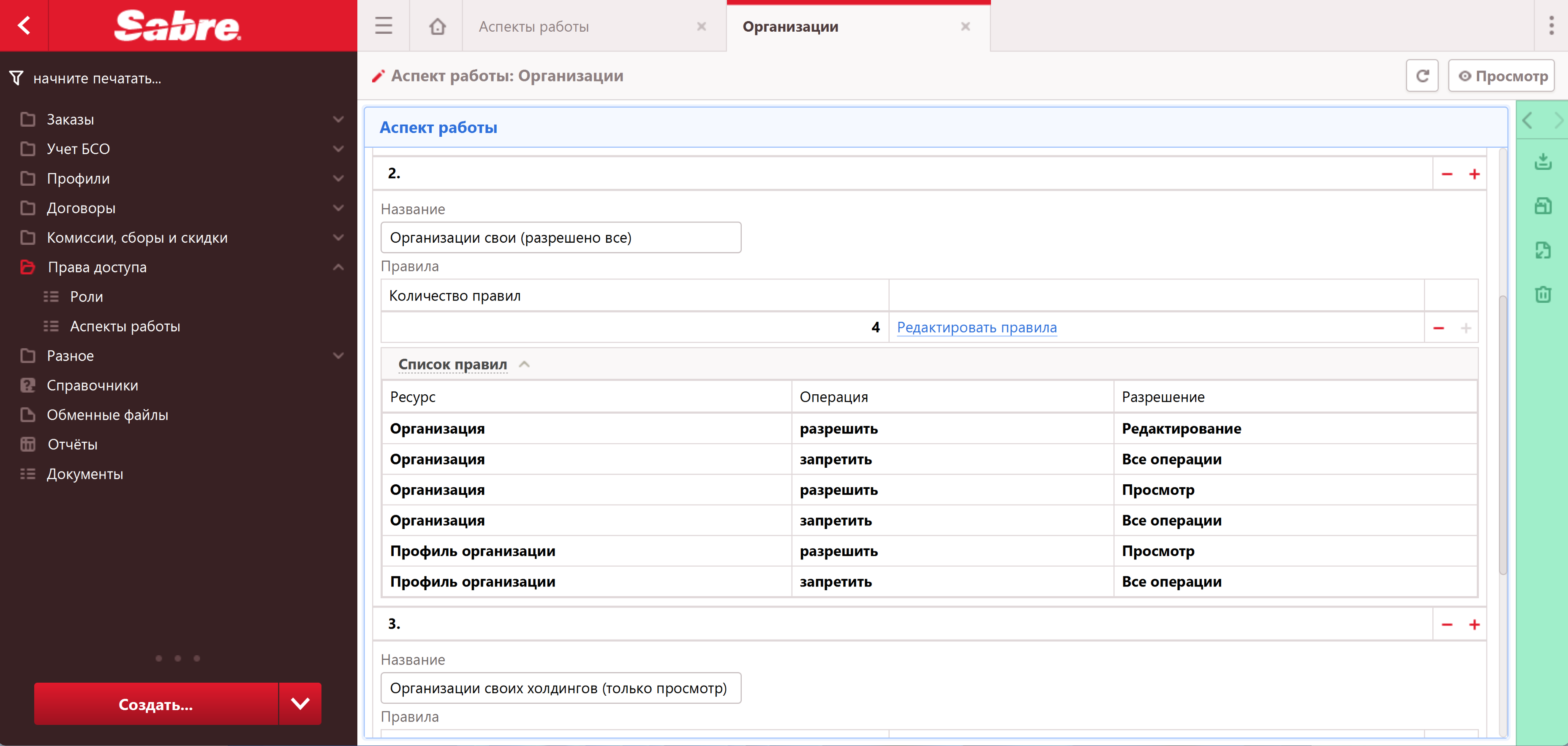
Не забудьте нажать кнопку Сохранить по завершении работы.
...
После создания аспектов работы, перейдем в созданию ролей на основе этих аспектов. Для начала, необходимо настроить список ролей при помощи редактора рабочей области:

Для создания новой роли нужно на панели инструментов в правой части экрана нажать кнопку + (Создать новый объект):
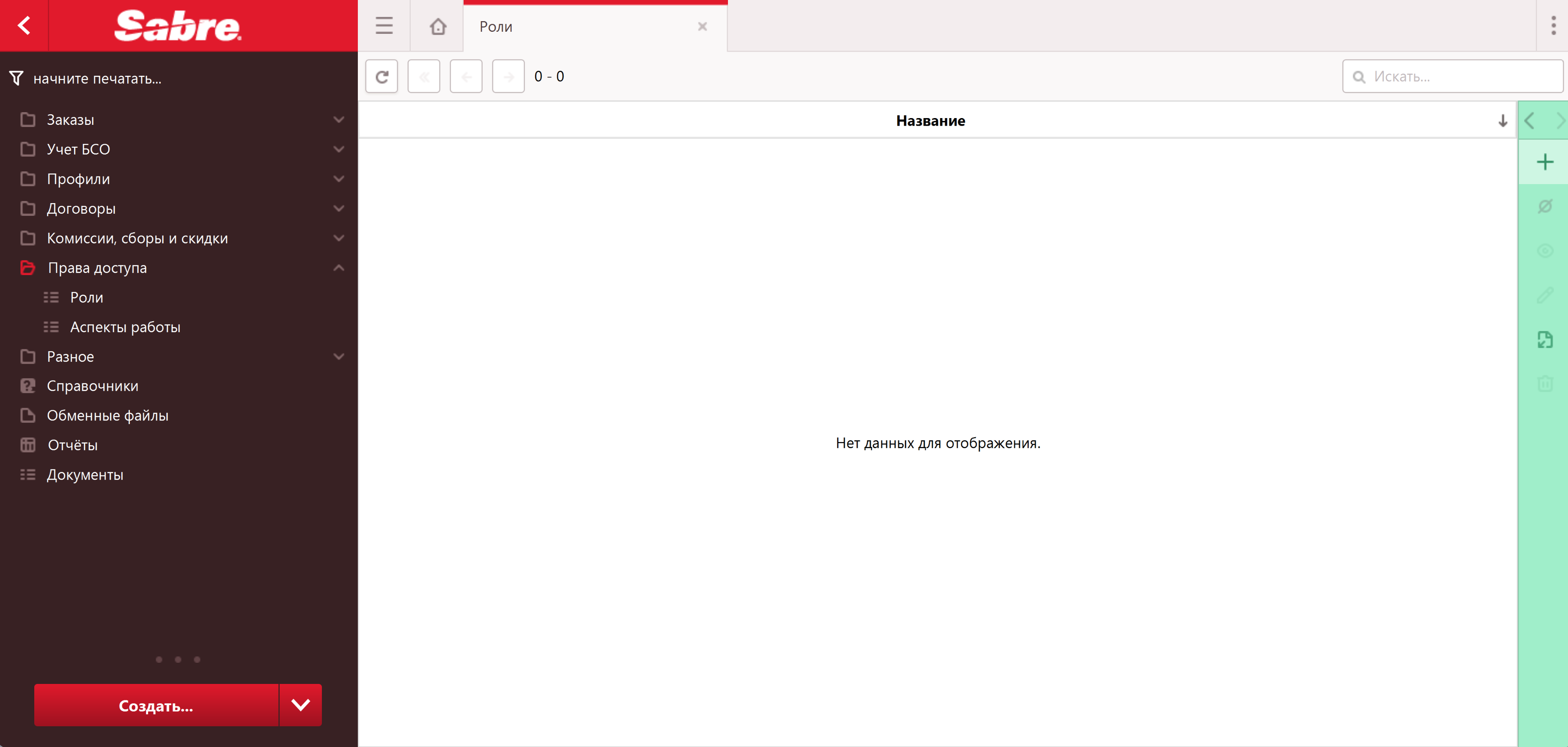
В появившемся редакторе роли укажите наименование роли в поле Название. Затем, в таблице Аспекты работы и их варианты, при помощи кнопки +, добавьте первую запись. Внутри записи необходимо указать аспект и выбрать его вариант:
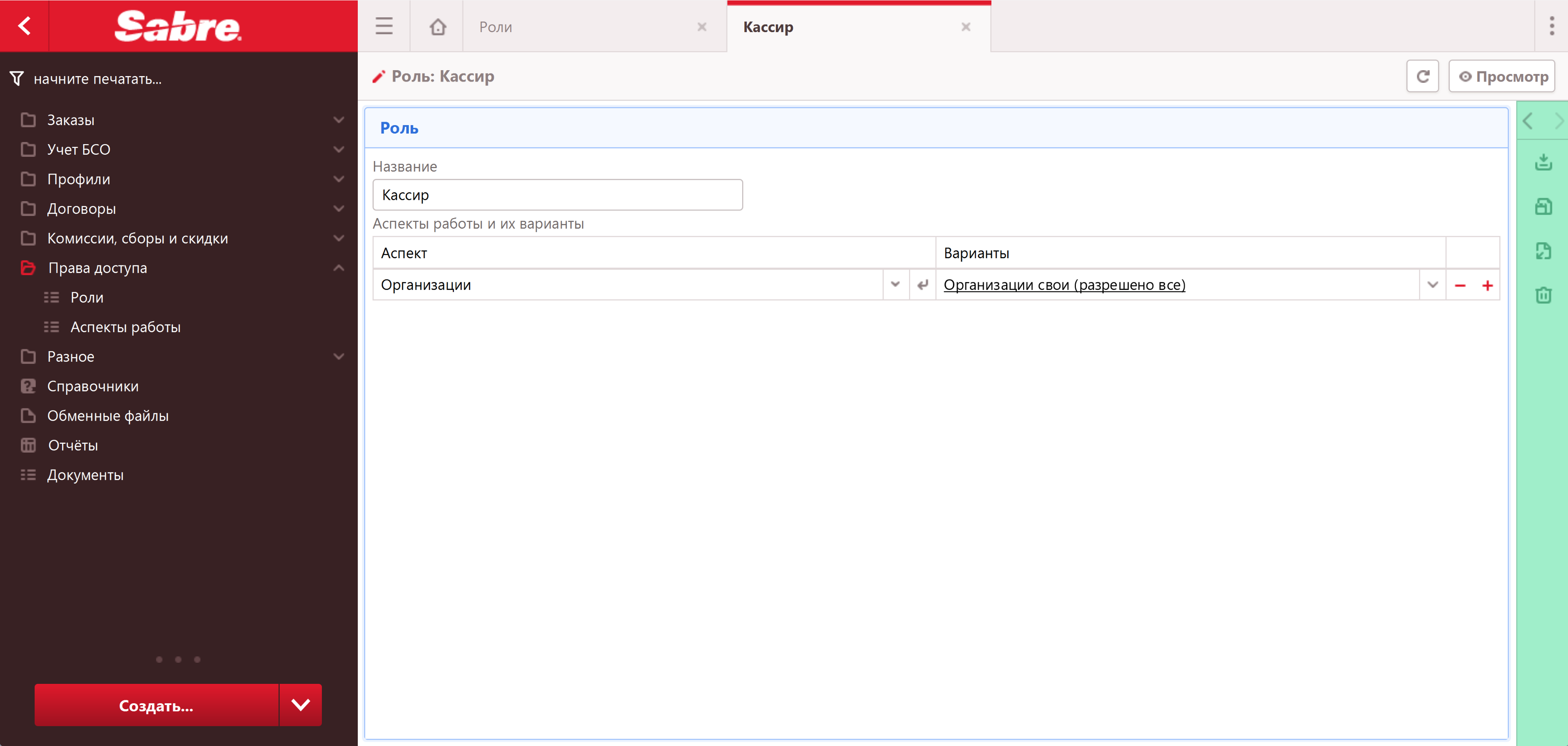
Обратите внимание, что один и тот же аспект работы нельзя добавлять несколько раз. Однако, при необходимости, можно выбрать несколько вариантов из одного аспекта:
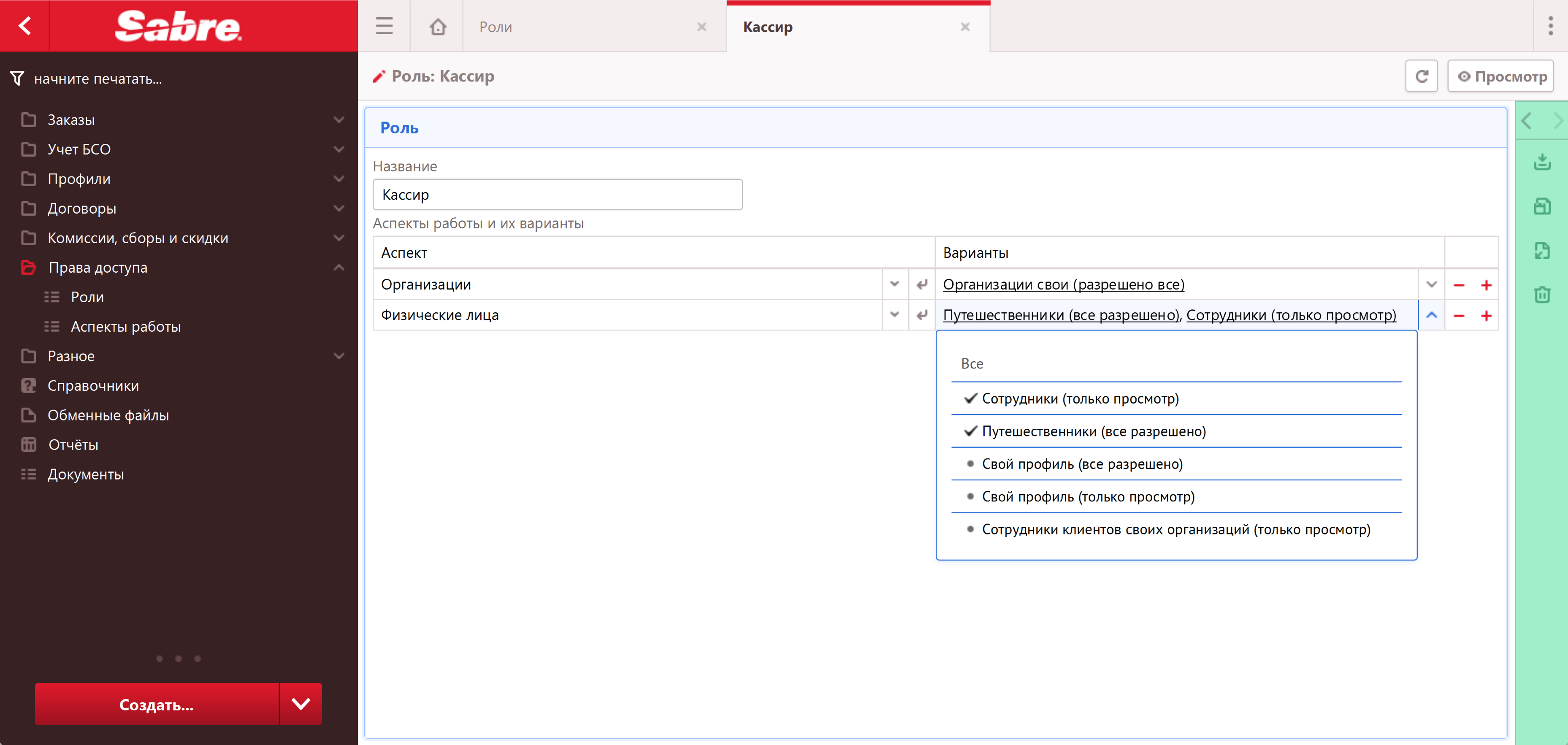
Роль, как правило, состоит из множества аспектов. Добавьте другие необходимые аспекты и их варианты:
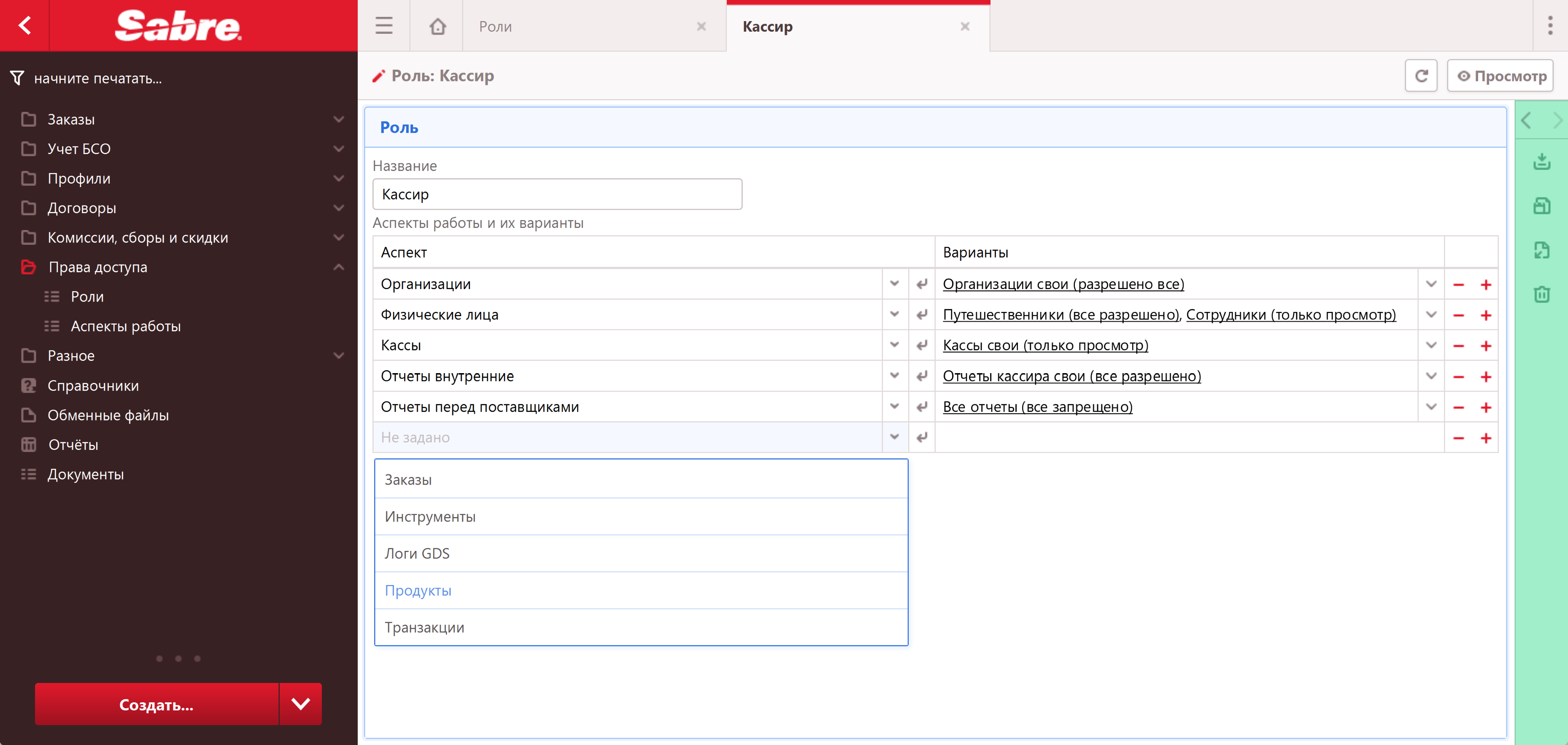
Не забудьте нажать кнопку Сохранить по завершении работы.
...
Одни и те же роли могут быть использованы несколькими организациями. Прежде чем назначать роли пользователям нужно сперва указать какие роли применимы в рамках вашей организации. Для этого, откройте редактор организации и перейдите в раздел Основные параметры. В нижней части панели расположена секция Принадлежность к группам:

В поле Роли организации при помощи кнопки + добавьте все необходимые роли:
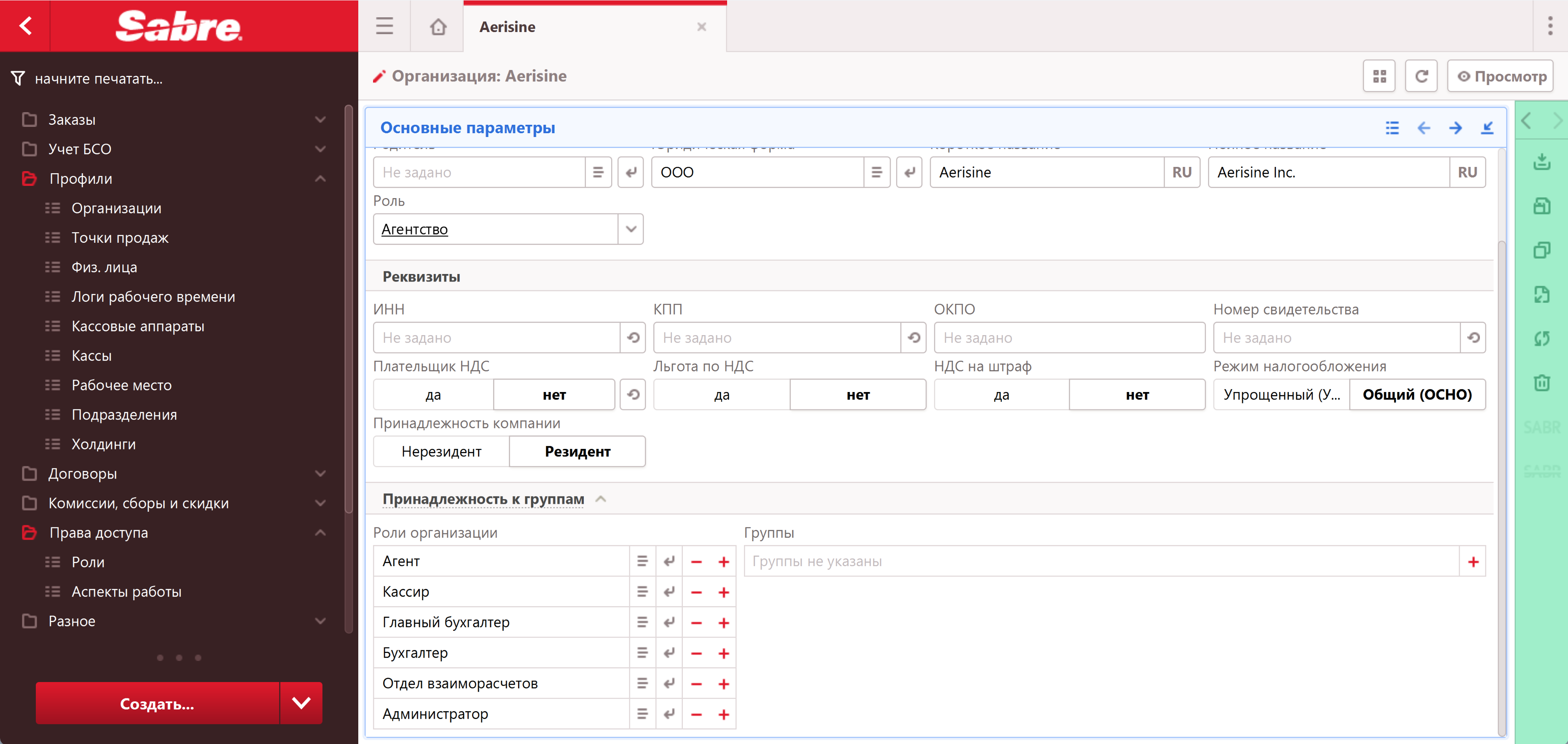
Сохраните профиль организации нажав кнопку Сохранить.
...
Теперь можно назначить роль для пользователя. Открываем профиль интересующего пользователя и переходим в раздел Основные параметры, секция Права доступа. Здесь расположено единственное поле Роли:
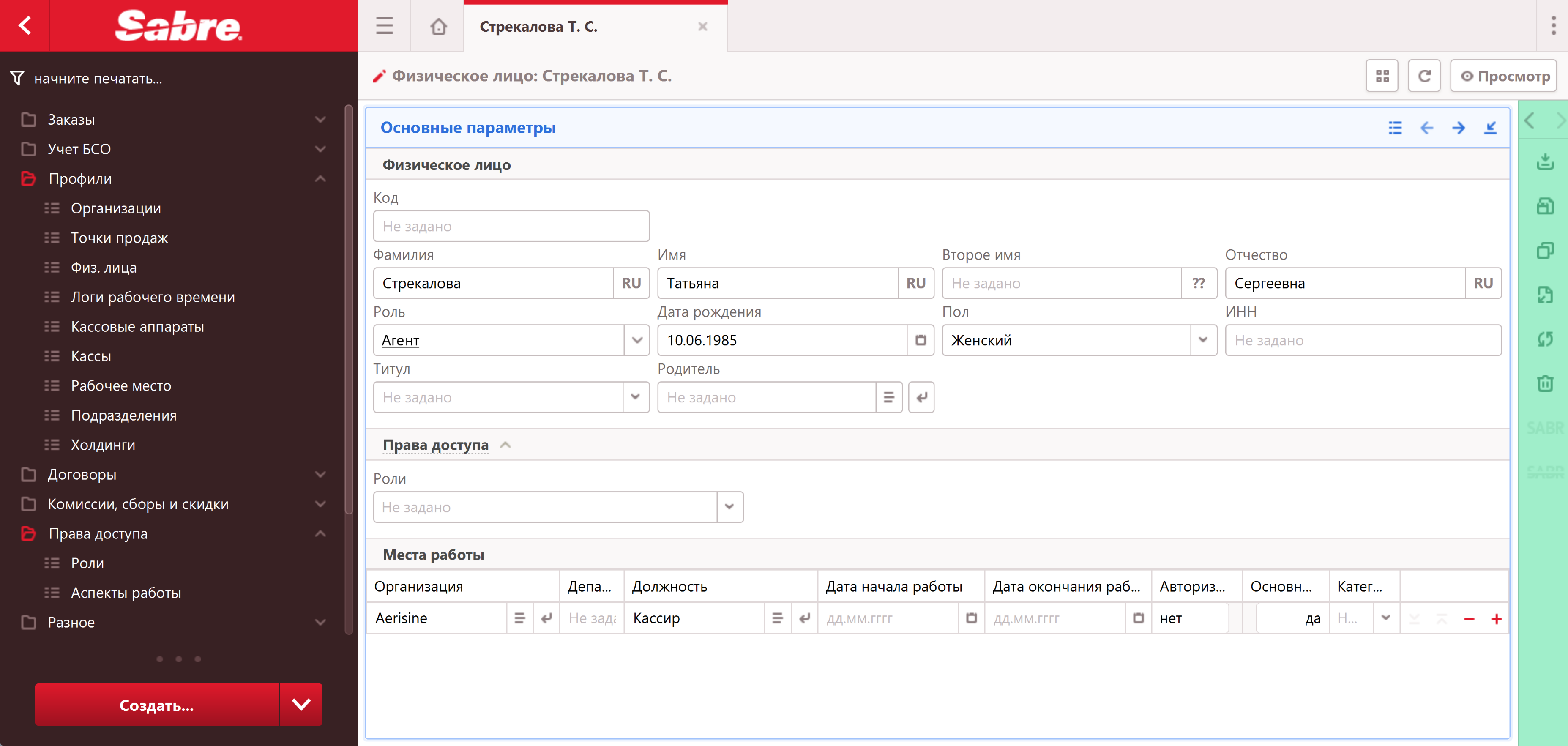
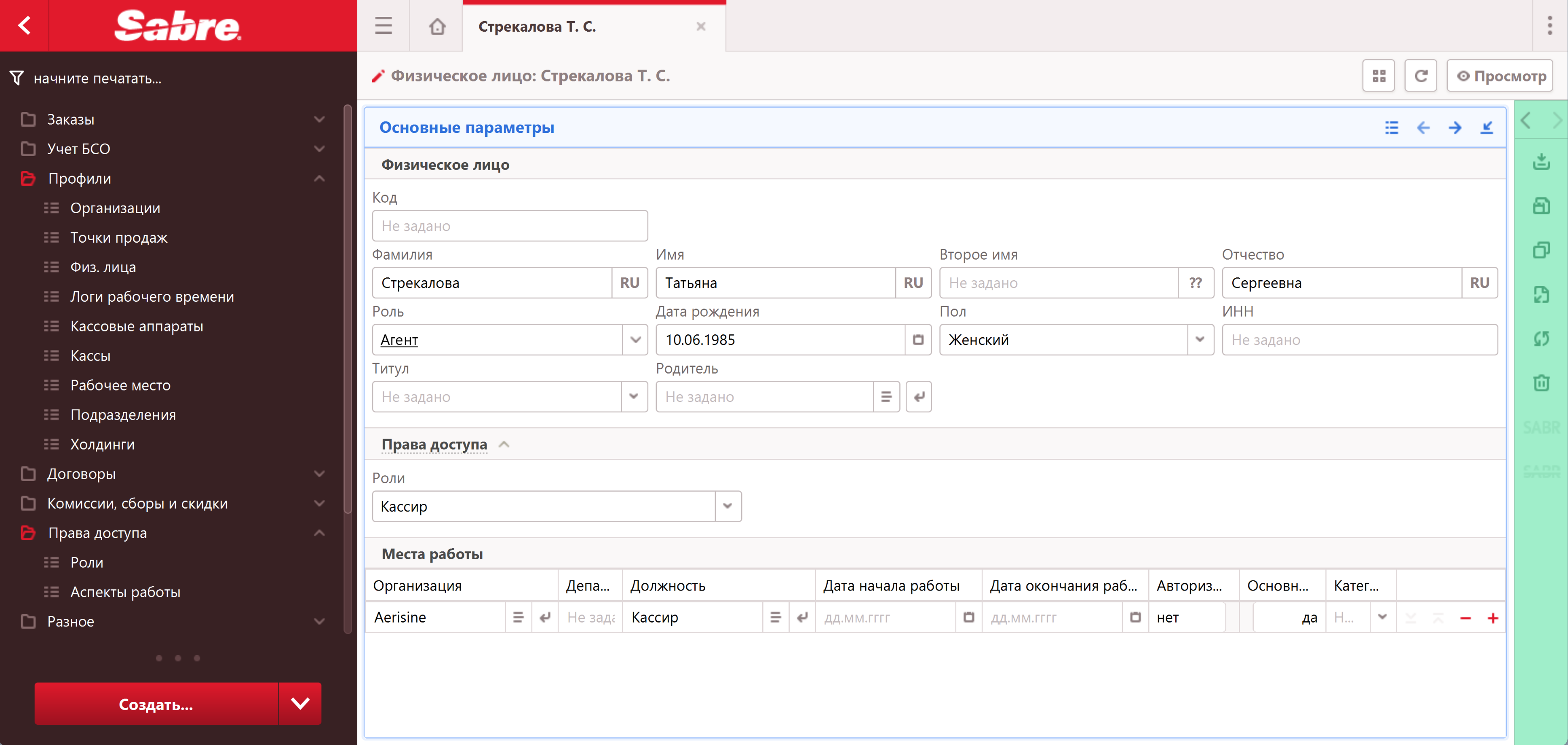
Выберите необходимую роль из списка и сохраните профиль кнопкой Сохранить:
Рекомендации к настройке
...